CHỈ ĐẮP BỜ Mô hình này được áp dụng để đắp các bờ bao, vấn đề ở đây là chỉ đắp bờ kênh không nạo vét đáy và lòng dẫn. Tôi viết theo đề nghị của bạn Hà thanh pham. Để chạy nó bạn vận hành giống như đang đắp bờ bao, ngoài ra kích nút: TG trong hộp thoại thiết kế, để mở hộp thoại trợ giúp điều khiển. Nếu vẽ bên trái kích nút Btr, bên phải kích nút Bph. Cũng như khi chay TK kênh với các bờ bao, ở đây có 2 cách cho bạn lựa chọn để định vị bờ kênh. 1- Chọn theo điểm góc: Đó là góc trong cùng của bờ kênh , ghi số thứ tự điểm góc là được. Nếu khỏang lệch tim = 0.00 thì khi thiết kế xong điểm góc bờ mới và bờ cũ nằn trên cùng một đường thẳng đứng. 2- Chọn theo khỏang lưu không: Bạn phải có điểm giới hạn mép trong cùng của bờ kênh, khoảng cách lưu không được tính từ đó. Hãy kích nút : Lko và nhập khoảng lưu không như TK kênh bờ bao. Đường MĐTN lúc này không phải là đường tim kênh mà là đường tim bờ. Đường đáy kênh TK bạn có thể vẽ hoặc không …. Bạn nào muốn test thử tôi sẽ gửi pm qua mail. Xin cảm ơn!
NHẬP TÊN CỌC VÀ KHOẢNG CÁCH CỘNG DỒN Phần mềm có một số chức năng được cài thuộc tính ẩn nó không hiển thị khi chạy ở chế độ mặc định. Mục tên cọc và khoảng cách cộng dồn trên cắt ngang ... là những mục như thế. Để nhập mục tên cọc bạn gõ lệnh : TENCOC và trả lời các dòng nhắc lệnh là được. Có một mục hỏi bạn về chữ cái dùng để đặt tên cọc và pm sẽ ghép chữ đó với số thứ tự điểm đo tạo thành tên cọc, ví dụ: C0 C1 C2 C3 ... Muốn nhập khoảng cách cộng dồn bạn gõ lệnh: KCCD . Có một lựa chọn cho bạn về góc nghiêng của các chữ sô và tên cọc. Nếu ban chọn 0 thì nó nằm ngang, nếu chọn 1 thì nó xoay 90 độ, Với lựa chọn này ngoài việc dùng cho TKK bạn có thể dùng nó để vẽ mặt cắt ngang đập đất rất thuận tiện ... Bạn +Viên Nguyễn vẫn thường làm như vậy. Ngoài ở Hải phòng khi thiết kế kênh thường vẽ thêm thước cao độ ở bên phải. Bạn gõ lệnh THUOC để chọn thuộc tính này... Đây là lênh có nhiều phân mục nhỏ cho bạn lưa chọn để thay đỗi cách thể hiên cây thước cao đô theo sở thích của mõi người. Đây là món quà tôi tặc cho bạn +hà thanh phạm . Rất vui đươc góp một chút sức nhỏ bé cho mọi người.
Thứ Bảy, 14 tháng 12, 2013
Theo đề nghị của một số người
dùng ở miền Bắc, hôm nay tôi viết lệnh chuyển đổi fon chữ cho phần mềm. Gần 300
mẩu chữ gồm những câu từ được dùng trong phần mềm đã được mã hóa để có thể nhận
diện được các loại fon chữ khác
nhau. Video ghi lại một số thao tác cơ bản khi chuyển đổi fon chử từ Fon VNI
sang fon ABC và ngược lại.
Lệnh : ABC dùng để cài fon chữ ABC theo TCVN3
Lệnh : VNI dùng để cài fon chữ VNI .
Chỉ cần gõ một lần cài cho cả
quá trình sử dụng cho đến khi bạn muốn thay đổi nó.
Khi dùng các loại fon chữ
khác nhau thì chiều dài của một dòng chữ cũng rất khác nhau phần mềm đã dùng
một số lệnh để thay đổi chiều dài các Line ở các ô chứa cho phù hợp với từng
fon chữ. Các lệnh như sau:
-1/ lệnh: GIANTEXT để điều
chỉnh chiều dài các đối tượng Line chung cho tất cả các dòng chữ.
-2/ Lệnh TXT1 điều chỉnh
chiều dài Line gạch chân dưới từ ghi chú
tên của vật liệu chính khi thiết kế kênh bê tông ở ô thứ nhất trong hộp thoại
Lụa chọn vật liêu kết cấu chính.
-3/ Tương tự như vậy các
lệnh: TXT2, TXT3, TXT4,TXT5 điều chỉnh
chiều dài Line gạch dưới vật liệu ghi ở ô thứ 2,3,4,5 của hộp thoại này.
-4/ lệnh KHUNG điều chỉnh
chiều dài line đóng khung Sđào, Sđắp
- 5/Lệnh GTD có một mục yêu
cầu người dùng nhập hệ số điều chỉnh Line gạch dưới các dòng chữ ghi tên đường trên cắt dọc.
Quá trình sử dụng , tôi sẽ bổ
sung các lệnh khác cho phù hợp.
Trong Video có 2 lệnh được sử
dụng để điều chỉnh mặt cắt ngang.
Tôi cấp kèm theo phần mềm 2
phai là mã lệnh của của phần mềm cho fon chữ ABC và VNI. Với phai này bạn có
thể thay đổi sửa chữa nội dung của tất cả các dòng chữ. Mổi hàng (dòng) trong
phai là một lệnh cụ thể, được giới hạn bởi hai dấu ngoặc đơn mở và đóng màu đỏ, Các ký tự sau dấu: ;;; là nhãn ghi nội
dung của câu từ sẽ hiện trên Cad của lệnh đó , phần mềm không lượng giá các nội
dung này.
Để sủa đổi nội dung dòng chữ
phải mở nó trong phần soạn thảo của Cad…Visual LISP for AutoCad. Chỉnh bộ gõ bỏ
dấu tiềng Việt phù hợp với kiểu gõ, bạn
chỉ cần gõ lại các từ theo cách bạn vẫn gõ trên AutoCad. Vì không quen gõ telex
nên tôi đã nhờ bạn + Hà Thanh Pham gõ hộ các từ trong phai ABC.lsp. Nếu bạn
dùng kiểu gõ khác thì cũng có thể làm tương tự như đã trình bày trong bài viết
này.
Chú ý bạn chỉ được sửa các từ giới hạn trong
hai dấu nháy kép “” thứ 2 trong mỗi câu lệnh, không được xóa dấu nháy kép nếu
như bạn không muốn bị lỗi. Các dấu nháy kép là cơ sở để bạn căn lề đoạn text.
Nếu bạn để một số khoảng trống phía trước và phía sau các dấu nháy kép là bạn
đã đẩy dòng chữ dịch qua trái hoặc qua phải. Như trong Video đã trình bày một bảng diễn
toán vả tổng hợp khối lượng. Một số hạng mục có dấu - ở phía trước, như Bê tông
móng, Bê tông tường… tôi đã viết thụt dòng có 5 khoảng trống phía sau dấu
“ dòng chữ bị dịch qua phải 5 khoảng. Một mẩu chữ có thể được dùng ở nhiều
bảng biểu khác nhau nên bạn phải chú ý tạo khoảng thụt dòng ở tất cả các mẩu
chữ là như nhau để sau này nó luôn luôn thẳng hàng trong bản vẽ Cad.
Sau khi soạn thảo xong các
nội dung cần sửa đổi bạn load… phai và gõ lệnh: ABC để cài đặt lại fon ABC .
Nếu dùng phai VNI.lsp thì gõ lệnh VNI để cài fon VNI. Lúc này khi bạn chạy phàn mềm nó sẽ theo các
dòng chữ mà bạn đã cài không theo mặc định nữa.
Như vậy việc chuyển đổi Fon
chữ không đơn thuần là Fon chữ mà là một công cụ giúp bạn điều khiển các dòng
chữ phục vụ cho nội dung cần thiết mà bạn muốn trình bày khi thiết kế kênh. Hy
vọng bài viết này hữu ích cho người
dùng. Thiết kê kênh, phần mềm được phát triển bởi những người dùng thông thái. Qua
đây tôi muốn nói lời cảm ơn bạn Hà Thanh Pham đã giúp tôi trong quá trình chỉnh sửa. Xin cảm ơn!
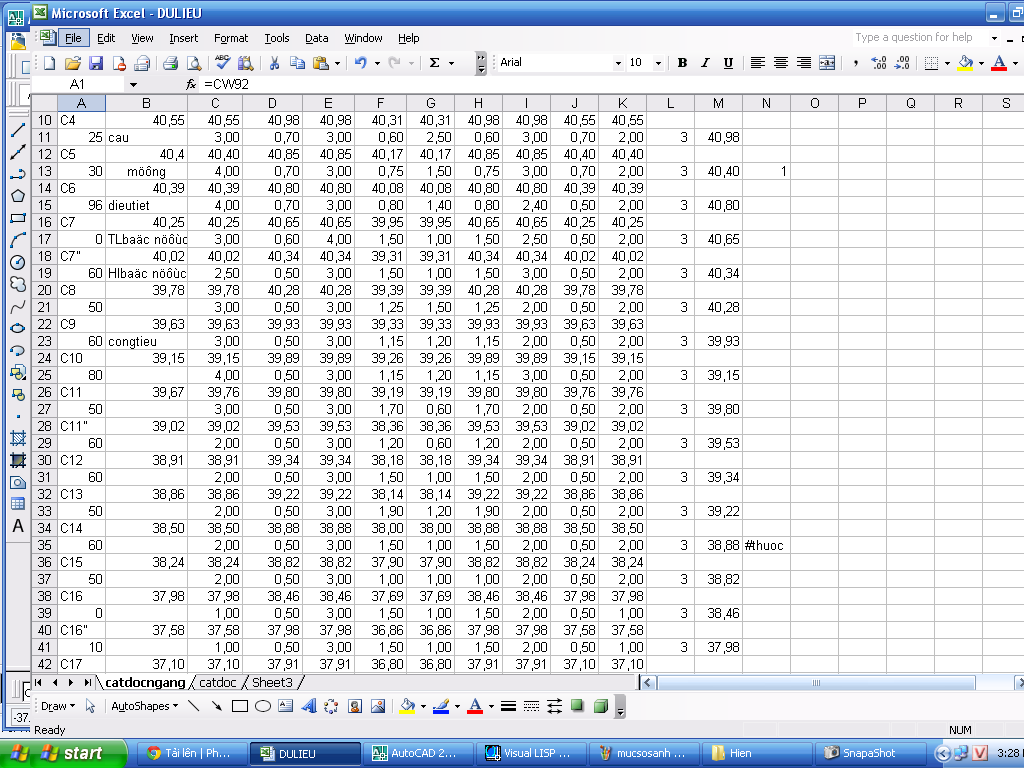
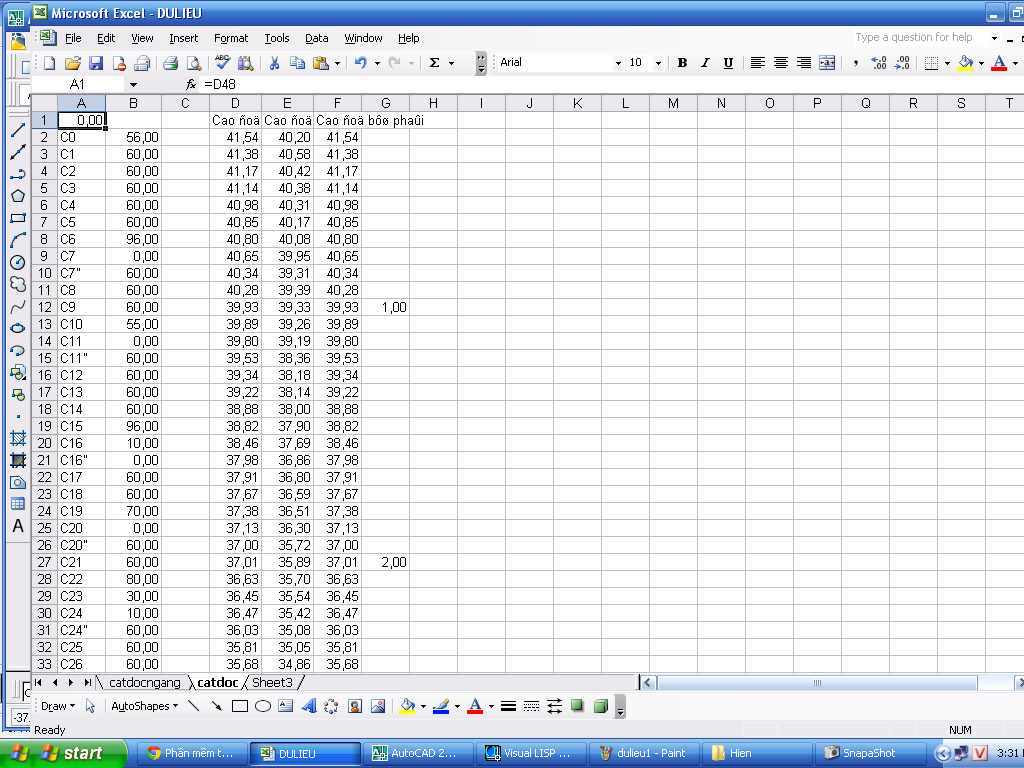
THAY ĐỔI MỨC SO SÁNH Ở các tỉnh miền núi có điều kiện độ dốc lớn, khi vẽ trắc dọc bạn cần thay đổi mức so sánh cho phù hợp. Khi thay đổi MSS bạn phải khai báo trong phai dulieu.xls. Có 2 cách khai báo như sau: 1- Ngay sau ô ghi số liệu vế cọc KS bạn ghi một số bất kỳ là số NGUÊN. 2- Bạn có thể ghi một từ khóa : #thuoc Nếu không có cọc KS thì ghi nó ngay sau ô ghi khoảng cách điểm cuối cùng. Việc bắt buộc phải là số nguyên là để phân biệt với các nội dung ghi chú thông thường. (Bạn chọn ô và chọn số các chữ số thập phân bằng không.) Nếu chạy ở chế độ chỉ vẽ trắc dọc thì ngay sau ô cuối cùng ghi cao độ bạn ghi một số thực bất kỳ lớn khác không là được.
ĐIỀU CHỈNH TỐI ƯU SĐÀO SĐẮP Ở các tỉnh đồng bằng kênh thường có độ dốc nhỏ, việc vận chuyển đất để đắp gặp nhiều khó khăn. Khi TK kênh thường phải điều chỉnh Sđào Sđắp cân bằng nhau. Tôi viết lệnh hỗ trợ việc này. kích TG trong hộp thoại TK để mở hộp thoại Trợ giúp điều khiển. Có 4 nút trợ giúp cho việc này. 1- Nút B+ : Trợ giúp điều chỉnh Bđáy. 2- Nút H+ : Trợ giúp điều chỉnh chiều dày nạo vét. 3- Nút C+ : Trợ giúp điều chỉnh cao đô đáy kênh TK. 4- Nút C++: nếu đươc chọn thì nó sẽ cố định cao độ bờ TK khi thao tác điều chỉnh hệ số Sđào sđắp K, với điều khiển DK2 và DK3. Nghĩa là đáy kênh bị hạ thấp xuống nhưng cao độ bờ kênh không thay đổi. Nút nào được chọn thì tính năng của nút đó được kích hoạt. Trong mổi nút đều có 4 mức điều khiển đó là: Mức tăng. Múc giảm. Max. Mim. - Hệ số K= Sđào/Sđắp , Sđào Sđắp sau khi đã nhân với hệ số tơi xốp được hiển thị trong box số 18 và 19 sau ký tự &. - Khi Mức tăng >0.0 khi K < 1.00 thì mỗi khi bạn kích nút VE thì các đại lượng tương ứng sẽ được cộng thêm một giá trị bằng số mà bạn ghi trong mức tăng. - Khi Mức giảm >0.0 Khi k>1.00 thì mỗi khi bạn kích nút VE thì các đại lượng tương ứng sẽ được trừ đi một giá trị bằng số mà bạn ghi trong mức giảm. Max và Min là giá trị cực đại và cưc tiểu mà bạn có thể điều chỉnh. Nó chỉ có hiệu lực khi giá tri của nó >0. Nếu là cao độ khi nó bằng 0.0 thì bạn chọn 0.000001 (chỉ cần khác không là đc). Bạn nên chọn mức giảm = 1/3 mức tăng. Khi K gần bằng 1.00 bạn kích thêm lần nữa nó sẽ > 1.00 . Lúc này mức giảm sẽ làm việc nó điều chỉnh K nhỏ lại và tiến dần đến 1.00. Như vậy sau khi chọn điều khiển này chỉ cần vài cú nhắp chuột vào nút VE là bạn đã hiệu chỉnh kích thước cho Sđào Sđắp tối ưu. Hệ số K được hiển thị trên màn hình AutoCad. Khi nó đạt K= 1.00 là ở trạng thái tối ưu.(xem hình minh họa) Chú ý: việc lựa chọn C+ hay H+ còn phụ thuộc vào các điều khiển mà bạn đang sử dụng là : DK2 hay DK3, DK4. Nếu bạn đang sử dụng pm thì hãy dùng thử và góp ý để tôi bổ sung chỉnh sửa. Tôi sẽ thường xuyên gửi pm Update cho người dùng có ý kiến góp ý xây dựng. Xin cảm ơn!
CHUYỂN HƯỚNG ĐIỀU KHIỂN Phần mềm được điều khiển bằng hộp thoại và hàng loạt các biến số khai báo trước khi chạy. Có 4 biến số chuyển hướng điều khiển trong hộp thoại thiết kế là: DK1, DK2, DK3, DK4. DK1: Điều khiển CT bằng độ dốc kênh. Cao độ đáy kênh TK điểm cuối bằng cao độ điểm đầu trừ đi độ dốc nhân với chiều dài đoạn. DK2 : Điều khiển bằng chiều dày nạo vét. Cao độ đáy kênh kênh TK bằng cao độ MĐTN trừ đi chiều dày nạo vét. Chiều dày nạo vét được nhập ở Box số 20. DK3: Điều khiển bằng cao độ đáy kênh thiết kế. Cao độ đáy kênh thiết kế được nhập. (Box số 14.) Cao độ bờ kênh TK bằng cao độ đáy kênh thiết kế cộng với chiều sâu H từ đáy đến bờ. DK4 : Điều khiển bằng cao độ bờ kênh và cao độ đáy kênh thiết kế. Nó đươc nhập trưc tiếp từ hộp thoại. Box số 5,10 và15 Trong khi thiết kế bạn có thể chuyển hướng từ điều khiển này qua điều khiển khác. Ngoài ra CT còn có thể tự động thay đổi kích thước để lựa chọn Sđào Sđắp hợp lý nhất. Bạn có thể chạy chế độ vẽ hàng loạt với các điều khiển trên. Bạn hãy dùng thử và góp ý bổ sung. Tôi sẽ thường xuyên gửi phần mềm Update cho người dùng có ý kến góp ý xây dựng. Xin cảm ơn!
ĐIỀU CHỈNH LƯU KHÔNG KHI ĐẮP BỜ BAO có 2 cách để định vị bờ bao: 1- Theo khoảng cách từ tim kênh đến tim bờ. 2- Theo khoảng cách lưu không. Mặc định pm luôn xác định theo khỏang cách tim. Muốn xác định theo khoảng cách lưu không phải xác định 2 điểm giới hạn trên bờ trái và bờ phải, đây cũng chính là điểm GPMB khi thi công. Để khai báo 2 điểm này ghi nó ở mục ghi chú trên cắt ngang trong phai dữ liệu, ở ngay sau ô ghi cọc KS. Cú pháp như sau: 3#bt 10#bp ý nghĩa điểm thứ 3 là giới hạn bờ trái, điểm số 10 là giới hạn bờ phải. Số thứ tự điểm đo (bắt đầu từ số 0) trước ký tự # thay đổi cho phù hợp. Nếu giới hạn đào nhỏ hơn giới hạn bờ trái bờ phải thì khoảng lưu không tính từ giới hạn bờ trái bờ phải. Ngược lại nếu giớ hạn đào vượt quá giới hạn bờ thì khoảng lưu không tính từ điểm giới hạn đào đến chân bờ bao. Để chọn tính năng này trong hộp thoại TK kích nút TG để mở hộp thoại Trợ giúp Điều khiển và kích nút LKo là được. Khoảng cách lưu không và khoảng cách tim bờ được nhập trên ô số 3 cho bên trái, ô số 4 cho bên phải.